
ekranu na monitorze Dell
Zmiana rozdzielczości ekranu na monitorze Dell umożliwia dostosowanie rozmiaru czcionek i innych elementów wyświetlanych na ekranie komputera. Jest to standardowa funkcja systemu Windows, którą można włączyć lub wyłączyć w dowolnym momencie. Ponadto monitor Dell może obsługiwać rozdzielczość wyższą niż natywna. W takim przypadku rozdzielczość należy dostosować za pomocą menu ekranowego (OSD).
Do menu OSD można uzyskać dostęp, naciskając przycisk „Menu” lub „Menu/Wybierz” na ramce monitora. Ten przycisk zwykle znajduje się w miejscu, w którym znajduje się przycisk zasilania na monitorze Dell. Po naciśnięciu przycisku na ekranie pojawi się menu opcji. To menu umożliwia zmianę rozdzielczości monitora Dell, dostosowanie ustawień jasności i kontrastu oraz wybór spośród różnych opcji orientacji ekranu.
Jeśli monitor wyświetla obraz, który wydaje się być skurczony z czarną ramką wokół niego, możesz wybrać opcję „rozciągającą” wyświetlacz w poziomie lub w pionie. W zależności od modelu monitora Dell możesz również dostosować nasycenie kolorów czerwonego, zielonego i niebieskiego obrazu.
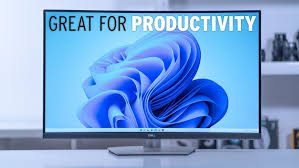
Jak zmienić rozdzielczość ekranu na monitorze Dell?
Niektóre monitory mogą mieć również opcję „Ustawienia kolorów”, która umożliwia ręczne dostosowanie nasycenia kolorów czerwonego, zielonego i niebieskiego na ekranie w celu dopasowania do określonej temperatury kolorów lub dostosowania domyślnych ustawień fabrycznych monitora. Alternatywnie możesz wybrać opcję „Automatyczna regulacja”, aby automatycznie zoptymalizować ustawienia obrazu dla monitora Dell.
Możesz również zmienić częstotliwość odświeżania monitora, klikając łącze Ustawienia zaawansowane w oknie Rozdzielczość ekranu. Ważne jest jednak, aby zrozumieć, że panel LCD monitora obsługuje tylko maksymalną częstotliwość odświeżania. Jeśli wybierzesz częstotliwość odświeżania wyższą niż ta, którą obsługuje monitor, może to spowodować migotanie obrazu lub jego pozorne zanikanie.
Jeśli monitor nadal wykazuje objawy słabej jakości wyświetlania, sterownik karty graficznej może wymagać aktualizacji. Możesz pobrać i zainstalować sterowniki, odwiedzając witrynę Dell Drivers & Downloads i wybierając swój produkt. Witryna automatycznie wykryje model systemu Dell i wyświetli odpowiednie pliki do pobrania sterowników wideo. Gdy będziesz gotowy do aktualizacji sterownika, wybierz plik do pobrania i postępuj zgodnie z instrukcjami, aby zakończyć proces.


